Переход на удаленную работу кардинально изменил требования к информационной безопасности домашних сетей. То, что раньше использовалось для просмотра видео и социальных сетей, теперь стало критически важной инфраструктурой для бизнес-процессов. В этом подробном руководстве мы рассмотрим все аспекты создания многоуровневой защиты домашней сети, от базовой настройки роутера до продвинутых техник сегментации и мониторинга.
Согласно исследованиям 2024 года, более 68% успешных кибератак на удаленных сотрудников начинаются с компрометации домашней сети. При этом большинство пользователей даже не меняют стандартные пароли на своих роутерах. Защита данных начинается с понимания уязвимостей и систематического подхода к их устранению.
Базовая конфигурация роутера: фундамент безопасности
Роутер — это первая линия обороны вашей домашней сети. Правильная настройка этого устройства критически важна для обеспечения информационной безопасности всех подключенных устройств. Начнем с основных шагов, которые должен выполнить каждый пользователь.
Смена стандартных учетных данных
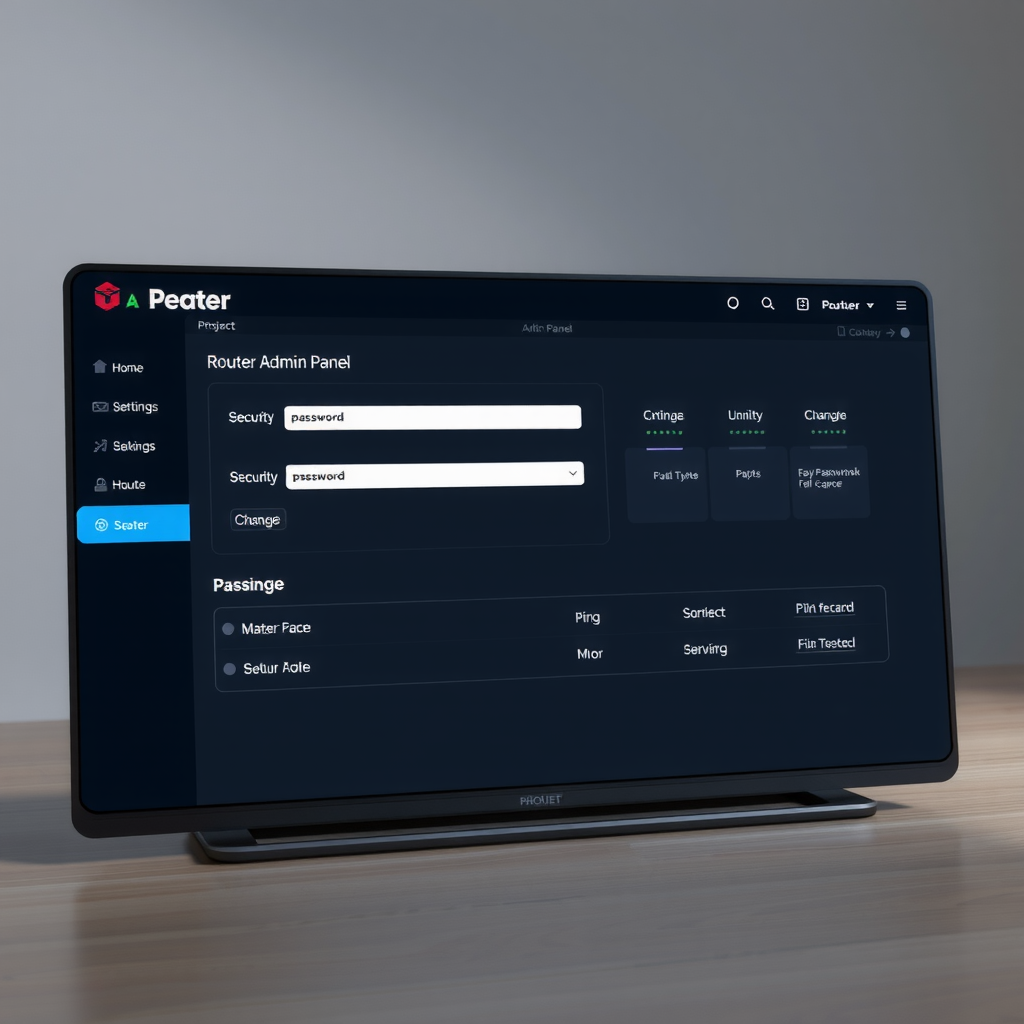
Первое и самое важное действие — немедленная смена стандартного пароля администратора. Производители часто используют одинаковые комбинации типа "admin/admin", которые известны всем злоумышленникам. Создайте уникальный пароль длиной не менее 16 символов, включающий заглавные и строчные буквы, цифры и специальные символы.
Также измените имя пользователя администратора, если роутер это позволяет. Стандартное имя "admin" — это половина успеха для атакующего. Используйте непредсказуемое имя, не связанное с вашими личными данными.
Обновление прошивки роутера
Устаревшая прошивка роутера — одна из главных причин успешных атак на домашние сети. Производители регулярно выпускают обновления, закрывающие обнаруженные уязвимости. Проверьте текущую версию прошивки в панели администратора и сравните её с последней доступной версией на сайте производителя.
Настройте автоматическую проверку обновлений, если роутер поддерживает эту функцию. Если нет — установите напоминание проверять наличие обновлений ежемесячно. Процесс обновления обычно занимает 5-10 минут и требует перезагрузки устройства.
Важно: перед обновлением сохраните текущую конфигурацию роутера. Некоторые обновления могут сбросить настройки к заводским значениям, и наличие резервной копии сэкономит время на повторную настройку.
Дополнительно отключите удаленное управление роутером через интернет, если вы не планируете использовать эту функцию. Это закроет еще один потенциальный вектор атаки. Также рекомендуется изменить стандартный IP-адрес локальной сети (обычно 192.168.1.1) на менее предсказуемый, например, 192.168.73.1.
Стандарты шифрования Wi-Fi: выбор правильной защиты
Выбор правильного стандарта шифрования Wi-Fi напрямую влияет на защиту данных, передаваемых по беспроводной сети. Современные роутеры поддерживают несколько протоколов безопасности, но не все они обеспечивают достаточный уровень защиты в 2024 году.
WPA3: золотой стандарт безопасности
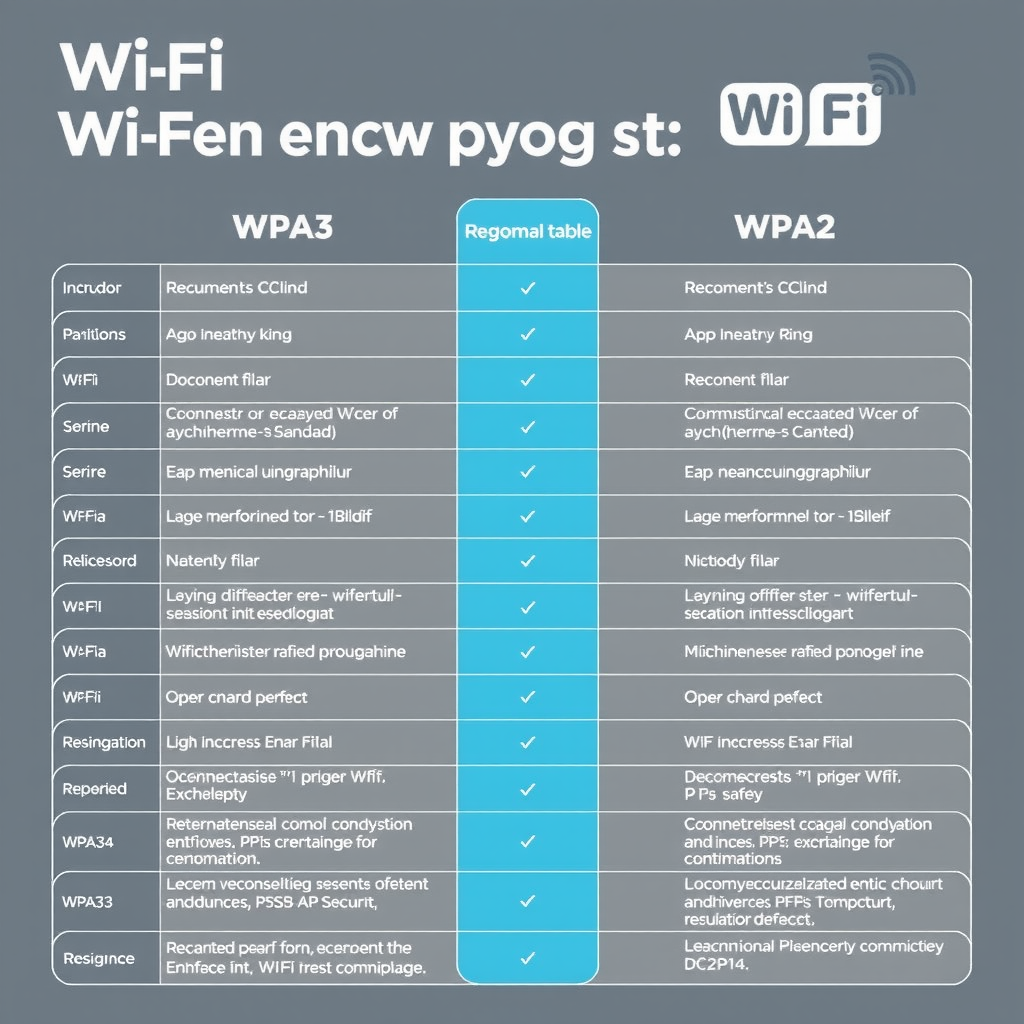
WPA3 (Wi-Fi Protected Access 3) — это последний и наиболее безопасный стандарт шифрования беспроводных сетей. Он использует 192-битное шифрование и защищает от атак перебора паролей даже после перехвата трафика. WPA3 также обеспечивает индивидуальное шифрование данных для каждого устройства, что значительно повышает информационную безопасность в общественных местах.
Если ваш роутер поддерживает WPA3, обязательно активируйте этот режим. Большинство устройств, выпущенных после 2019 года, совместимы с WPA3. Для старых устройств можно использовать переходный режим WPA2/WPA3, который обеспечивает совместимость при сохранении высокого уровня защиты для современных гаджетов.
Настройка надежного пароля Wi-Fi
Даже самое современное шифрование бесполезно при слабом пароле. Создайте пароль Wi-Fi длиной минимум 20 символов, используя комбинацию букв разного регистра, цифр и специальных символов. Избегайте словарных слов, дат рождения и других легко угадываемых комбинаций.
Рекомендуется использовать парольную фразу — последовательность из нескольких случайных слов, разделенных специальными символами. Например: "Синий@Кот#Прыгает$Высоко!2024". Такой пароль легко запомнить, но практически невозможно взломать методом перебора.
Меняйте пароль Wi-Fi каждые 6 месяцев и обязательно после того, как гость подключался к вашей сети. Это простая мера предосторожности, которая значительно снижает риск несанкционированного доступа.
Также рекомендуется скрыть SSID (имя сети) от публичного обнаружения. Хотя это не является серьезной мерой безопасности, скрытая сеть привлекает меньше внимания потенциальных злоумышленников. Отключите WPS (Wi-Fi Protected Setup) — эта функция имеет известные уязвимости и может быть использована для взлома сети.
Сегментация сети: разделяй и защищай
Сегментация сети — это продвинутая техника информационной безопасности, которая разделяет домашнюю сеть на изолированные зоны. Это критически важно для защиты рабочих устройств от потенциально скомпрометированных IoT-гаджетов и гостевых подключений.
Создание VLAN для разных типов устройств
VLAN (Virtual Local Area Network) позволяет создать несколько виртуальных сетей на одном физическом оборудовании. Рекомендуется создать минимум три VLAN: для рабочих устройств, для личных гаджетов и для IoT-устройств. Каждая VLAN работает изолированно, и устройства из одной VLAN не могут напрямую взаимодействовать с устройствами из другой.
Для настройки VLAN потребуется роутер с поддержкой этой функции (обычно это модели бизнес-класса или продвинутые домашние роутеры). В панели администратора создайте отдельные VLAN с уникальными IP-подсетями, например: 192.168.10.0/24 для работы, 192.168.20.0/24 для дома, 192.168.30.0/24 для IoT.
Настройте правила межсетевого экрана (firewall) так, чтобы рабочая VLAN имела доступ только к интернету и корпоративным ресурсам через VPN, но не могла взаимодействовать с IoT-устройствами. Это предотвратит распространение вредоносного ПО в случае компрометации умной лампочки или камеры.

Изоляция гостевой сети
Гостевая сеть — это обязательный элемент защиты данных в домашней среде. Когда друзья или родственники просят доступ к Wi-Fi, предоставьте им подключение к изолированной гостевой сети, которая не имеет доступа к вашим локальным ресурсам.
Большинство современных роутеров имеют встроенную функцию гостевой сети. Активируйте её и настройте следующие параметры: отдельный SSID (например, "Guest_Network"), уникальный пароль, ограничение скорости (чтобы гости не перегружали канал), автоматическое отключение через определенное время (например, 24 часа).
Критически важно включить изоляцию клиентов (Client Isolation или AP Isolation) в гостевой сети. Эта функция запрещает устройствам в гостевой сети видеть друг друга и взаимодействовать между собой, что предотвращает атаки типа "человек посередине" между гостевыми устройствами.
Для максимальной безопасности рассмотрите возможность использования отдельного физического роутера для IoT-устройств. Это создаст полную физическую изоляцию между критически важными рабочими системами и потенциально уязвимыми умными устройствами. Хотя это требует дополнительных затрат, уровень защиты значительно возрастает.
Внедрение VPN: шифрование всего трафика
VPN (Virtual Private Network) создает зашифрованный туннель между вашим устройством и интернетом, защищая все данные от перехвата. Для удаленной работы VPN — это не просто рекомендация, а обязательное требование информационной безопасности.
VPN на уровне роутера
Настройка VPN непосредственно на роутере обеспечивает защиту всех устройств в сети автоматически, без необходимости установки клиентского ПО на каждое устройство. Это особенно полезно для IoT-гаджетов, которые не поддерживают установку VPN-клиентов.
Для настройки VPN на роутере вам понадобится подписка на VPN-сервис, поддерживающий протоколы OpenVPN или WireGuard. Загрузите конфигурационные файлы от провайдера VPN и импортируйте их в панель администратора роутера. Современные роутеры с прошивками типа DD-WRT, OpenWrt или Merlin имеют встроенную поддержку VPN.
Важно: VPN на роутере может снизить скорость интернета из-за дополнительной нагрузки на процессор роутера. Убедитесь, что ваш роутер имеет достаточную производительность для обработки зашифрованного трафика. Для гигабитных подключений рекомендуются роутеры с аппаратным ускорением шифрования.

Корпоративный VPN для удаленной работы
Если вы работаете удаленно, ваша компания должна предоставить корпоративный VPN для доступа к внутренним ресурсам. Этот VPN работает параллельно с личным VPN и обеспечивает защиту данных при передаче конфиденциальной информации.
Настройте split-tunneling (раздельное туннелирование), чтобы корпоративный трафик шел через корпоративный VPN, а личный — через ваш домашний VPN или напрямую. Это оптимизирует производительность и соответствует политикам информационной безопасности большинства компаний.
Всегда используйте многофакторную аутентификацию (MFA) при подключении к корпоративному VPN. Это добавляет дополнительный уровень защиты, требуя не только пароль, но и временный код с мобильного устройства или аппаратного токена.
Регулярно проверяйте, что VPN действительно работает и не происходит утечек DNS или IP-адреса. Используйте онлайн-сервисы проверки VPN, чтобы убедиться, что ваш реальный IP-адрес скрыт, а DNS-запросы проходят через VPN-туннель. Любая утечка может скомпрометировать вашу конфиденциальность и безопасность.
Риски IoT-устройств и методы их минимизации
Устройства интернета вещей (IoT) — это самое слабое звено в домашней сети. Умные лампочки, камеры, термостаты и другие гаджеты часто имеют минимальную защиту и могут стать точкой входа для злоумышленников. Понимание рисков и правильная настройка критически важны для информационной безопасности.
Инвентаризация и аудит IoT-устройств
Первый шаг — составить полный список всех IoT-устройств в вашей сети. Многие пользователи даже не осознают, сколько умных гаджетов у них дома: телевизоры, холодильники, пылесосы, колонки, камеры, дверные звонки, розетки и многое другое. Используйте сканер сети (например, Fing или Advanced IP Scanner), чтобы обнаружить все подключенные устройства.
Для каждого устройства проверьте: производителя, модель, версию прошивки, дату последнего обновления, используемые порты и протоколы. Удалите или отключите устройства, которые больше не используются или не получают обновлений безопасности от производителя.
Особое внимание уделите камерам и микрофонам. Эти устройства имеют доступ к самой чувствительной информации и должны быть защищены максимально тщательно. Измените стандартные пароли, отключите облачные сервисы, если они не нужны, и используйте локальное хранение записей.
Настройка правил файрвола для IoT
Создайте строгие правила межсетевого экрана для IoT-сегмента сети. Разрешите IoT-устройствам доступ только к необходимым внешним сервисам и полностью заблокируйте входящие соединения из интернета. Большинству IoT-устройств не нужен прямой доступ из внешней сети — они должны только отправлять данные наружу.
Настройте белый список (whitelist) разрешенных доменов и IP-адресов для каждого IoT-устройства. Например, умная колонка должна иметь доступ только к серверам производителя, но не к произвольным адресам в интернете. Это предотвратит использование скомпрометированного устройства для атак или утечки данных.
Регулярно проверяйте логи файрвола на предмет подозрительной активности. Если IoT-устройство пытается подключиться к неизвестным адресам или использует нестандартные порты, это может быть признаком компрометации. Немедленно изолируйте такое устройство и проверьте его на наличие вредоносного ПО.
Рассмотрите возможность использования специализированных решений для защиты IoT, таких как Firewalla или Bitdefender BOX. Эти устройства устанавливаются между роутером и IoT-сегментом и обеспечивают дополнительный уровень защиты с автоматическим обнаружением угроз и блокировкой подозрительной активности.
Мониторинг сети и обнаружение несанкционированного доступа
Даже самая защищенная сеть требует постоянного мониторинга. Системы обнаружения вторжений и регулярный аудит помогают выявить попытки несанкционированного доступа на ранних стадиях, когда ущерб еще можно предотвратить.
Инструменты мониторинга сетевой активности
Установите систему мониторинга сети, которая будет отслеживать все подключения и трафик в реальном времени. Бесплатные решения типа Wireshark подходят для разовых проверок, но для постоянного мониторинга лучше использовать специализированные инструменты вроде GlassWire, PRTG Network Monitor или Nagios.
Настройте оповещения о следующих событиях: новое устройство в сети, необычно высокий трафик, подключения к подозрительным IP-адресам, множественные неудачные попытки аутентификации, изменения в конфигурации роутера. Эти сигналы могут указывать на попытку взлома или уже произошедшую компрометацию.
Регулярно проверяйте список подключенных устройств в панели администратора роутера. Если вы обнаружили неизвестное устройство, немедленно заблокируйте его по MAC-адресу и смените пароль Wi-Fi. Ведите журнал всех легитимных устройств с их MAC-адресами для быстрой идентификации.
Регулярный аудит безопасности
Проводите комплексный аудит безопасности домашней сети минимум раз в квартал. Используйте инструменты сканирования уязвимостей типа Nmap или OpenVAS для выявления открытых портов, устаревших сервисов и потенциальных слабых мест в защите данных.
Проверьте следующие аспекты: актуальность прошивки роутера и всех устройств, надежность паролей, правильность настроек файрвола, работоспособность VPN, изоляцию сегментов сети, наличие неиспользуемых открытых портов, корректность DNS-настроек.
Документируйте результаты каждого аудита и отслеживайте изменения во времени. Это поможет выявить тренды и понять, улучшается или ухудшается состояние информационной безопасности вашей сети. Создайте чек-лист проверок и следуйте ему при каждом аудите для обеспечения полноты проверки.
Настройте систему резервного копирования конфигурации роутера. Регулярно сохраняйте текущие настройки в безопасное место (не в самой сети). Это позволит быстро восстановить работоспособность сети в случае сбоя или успешной атаки, а также откатиться к предыдущей конфигурации, если новые настройки вызвали проблемы.
Заключение: многоуровневая защита как стандарт
Защита домашней сети в эпоху удаленной работы — это не разовая задача, а непрерывный процесс. Информационная безопасность требует многоуровневого подхода: от базовой настройки роутера до продвинутых техник сегментации и мониторинга. Каждый уровень защиты дополняет другие, создавая комплексную систему обороны.
Начните с основ: смените стандартные пароли, обновите прошивку, настройте современное шифрование Wi-Fi. Затем переходите к более продвинутым мерам: создайте сегментацию сети, внедрите VPN, изолируйте IoT-устройства. Наконец, установите системы мониторинга и регулярно проводите аудит безопасности.
Помните, что защита данных — это инвестиция в вашу безопасность и конфиденциальность. Время и усилия, потраченные на правильную настройку домашней сети, многократно окупятся предотвращением потенциальных инцидентов. В современном цифровом мире надежная домашняя сеть — это не роскошь, а необходимость.
Следуйте рекомендациям из этого руководства, адаптируйте их под свои конкретные потребности и регулярно пересматривайте настройки безопасности. Киберугрозы постоянно эволюционируют, и ваша защита должна развиваться вместе с ними. Будьте бдительны, оставайтесь в курсе новых угроз и методов защиты, и ваша домашняя сеть станет надежным бастионом в цифровом пространстве.